如何在Trust Wallet中添加Polygon Network:手动配置教程
Trust Wallet 默认已经支持 Polygon 网络,通常你无需手动添加。但如果出于某些原因(如遇到连接问题),你仍然可以手动配置,确保能够顺利连接到 Polygon 网络。
手动添加网络的过程,就像是为你的钱包提供一张“地图”,告诉它如何在特定的区块链网络上找到你的资产和交易。
第一步:获取 Polygon 网络信息
首先,你需要收集以下 Polygon 网络的配置信息。请确保这些信息是准确的,因为任何错误都将导致连接失败。
网络名称(Network Name):Polygon Mainnet
RPC URL:https://polygon-rpc.com (这是官方推荐的公共 RPC URL,但你也可以使用其他选项,如 https://rpc-mainnet.matic.network)
链 ID(Chain ID):137
代币符号(Symbol):MATIC
区块浏览器 URL(Block Explorer URL):https://polygonscan.com/
第二步:在 Trust Wallet 中手动添加
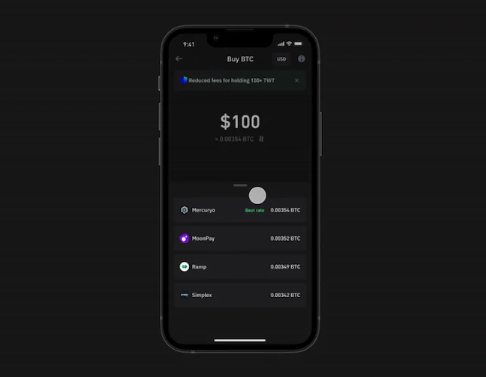
打开 Trust Wallet 应用:启动应用,点击主界面右上角的“+”按钮。
选择“网络”:在出现的页面底部,点击“网络”(Networks)。
点击“+”号添加新网络:在网络列表的右上角,点击“+”号,进入自定义网络配置页面。
填写配置信息:
网络名称:Polygon Mainnet
RPC URL:https://polygon-rpc.com
链 ID:137
符号:MATIC
区块浏览器 URL:https://polygonscan.com/
保存:填写完毕后,点击右上角的“保存”(Save)。
完成以上步骤后,Polygon 网络就会成功添加到你的 Trust Wallet 中。
第三步:切换网络并使用
切换到 Polygon:回到 Trust Wallet 主界面,点击屏幕顶部的网络名称(通常是“以太坊主网”或“BNB Chain”)。
选择 Polygon:在下拉列表中,选择你刚刚添加的“Polygon Mainnet”。
查看资产:切换网络后,你的钱包会自动显示你在 Polygon 网络上的所有资产。你可以像在其他网络上一样,发送和接收代币,或通过内置浏览器连接到 Polygon 上的 DApp。