如何修复Trust Wallet移动端图表加载卡顿?
Trust Wallet 内置的图表功能依赖于第三方数据提供商(如 CoinGecko、DeFiPulse 等)的 API。当这些步骤卡顿时,通常是以下原因导致:
网络连接问题:您的设备网络或您的网络环境(如VPN)无法稳定连接数据提供商。
API 限制或故障:第三方数据源的 API 达到请求上限或出现临时故障。
应用缓存问题:Trust Wallet 的本地缓存数据已损坏。
DApp 浏览器视图问题:图表是通过内嵌的 DApp 浏览器加载的,该组件可能出现问题。
修复步骤指南
步骤一:基础网络检查(最快解决)
切换网络:
在 Wi-Fi 和移动数据之间切换,然后重新打开 Trust Wallet 查看图表。有时单一的运营商或路由器会对特定的数据 API 连接不稳定。
重启路由器或设备:
简单的重启可以解决很多临时的网络缓存问题。
检查系统时间:
确保您的设备日期和时间设置为自动设置。错误的时间可能导致 SSL 证书验证失败,从而阻止应用获取数据。
关闭 VPN 或代理:
如果您使用了 VPN 或网络代理,请尝试关闭它们。某些节点可能会被数据提供商阻止。
步骤二:刷新数据与重启应用
强制刷新图表:
在图表页面,执行强烈的下拉刷新手势,直到出现加载图标。这通常会向数据源发起一个新的请求。
完全关闭并重启 Trust Wallet:
从手机的多任务管理器中,彻底滑掉关闭 Trust Wallet 应用,然后重新启动。
步骤三:清除应用缓存(关键步骤)
注意:此操作不会影响您的助记词、私钥或资产,但会清除本地的设置缓存,例如你自定义的代币列表需要重新添加。
对于 Android 用户:
进入手机 设置 -> 应用管理 -> Trust Wallet。
选择 存储。
点击 清除缓存 (切勿点击“清除数据”,否则会重置整个应用)。
对于 iOS 用户:
iOS 没有直接的“清除缓存”选项。最有效的方法是 卸载后重装(请继续看步骤四)。
步骤四:重装 Trust Wallet(终极方法)
如果以上方法均无效,这通常是最有效的解决方案。
重要警告:在执行此操作前,请务必确保您已安全备份了12个或24个单词的助记词!这是您资产的唯一凭证!
验证您的助记词:如果您还没有100%确认助记词正确,请先在 设置 -> 钱包 -> 显示助记词 中验证(需要输入密码)。确保助记词已准确无误地抄写在纸上。
卸载应用:长按应用图标卸载 Trust Wallet。
重新安装:从官方应用商店(App Store / Google Play)重新下载 Trust Wallet。
导入钱包:使用您备份的助记词重新导入您的钱包。
这将为您提供一个全新的、无缓存的应用环境,绝大多数图表显示问题都能得到解决。
高级技巧与替代方案
如果问题依然存在,或者您需要更流畅的体验,可以考虑以下方法:
切换至“主网数据”视图(非常有效):
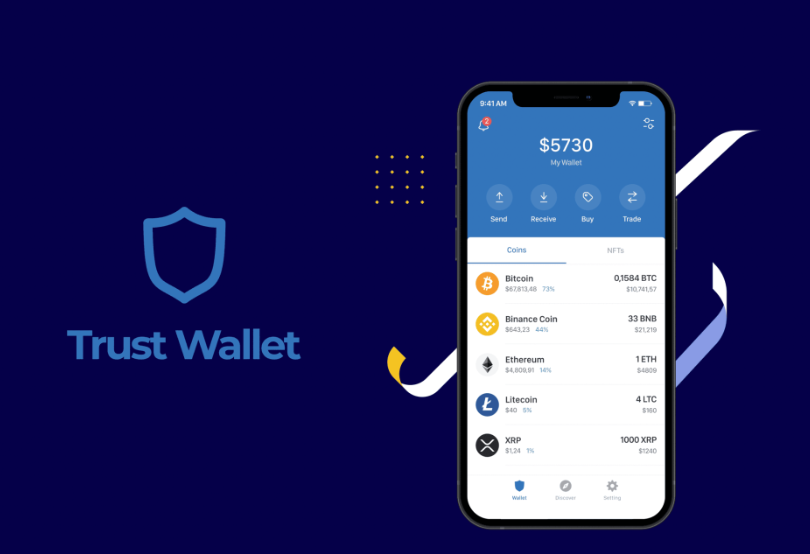
Trust Wallet 的默认首页是“DApp 浏览器”视图,它加载的是一个网页,容易卡顿。
解决方案:点击首页顶部的 “Trust” 图标,将其切换为 “主网数据” 视图。这个界面是原生应用界面,加载速度和稳定性远高于DApp视图,并且通常也包含价格图表。
使用专业工具作为替代:
不要依赖 Trust Wallet 进行深度的图表分析。它只是一个钱包。
将 Trust Wallet 作为资产存储和交易工具,而使用专业的市场分析应用来查看图表,例如:
CoinGecko 或 CoinMarketCap:官方应用,数据最全。
DeFiPulse:专注于 DeFi 代币。
TradingView:提供最专业的K线图表和技术分析工具。
等待官方更新:
偶尔,问题可能出在 Trust Wallet 应用本身与某个数据源 API 的兼容性上。关注官方社交媒体或应用商店的更新日志,并在有新版本时第一时间更新。
总结
解决流程优先级建议:
切换网络 -> 下拉刷新 -> 彻底重启App -> 清除缓存 -> 切换至“主网数据”视图 -> (最后)备份后重装App。
如果问题依旧,这很可能是您所在地区网络对数据源API的普遍访问问题,建议直接使用 CoinGecko 或 TradingView 等专业应用来满足查看图表的需求。